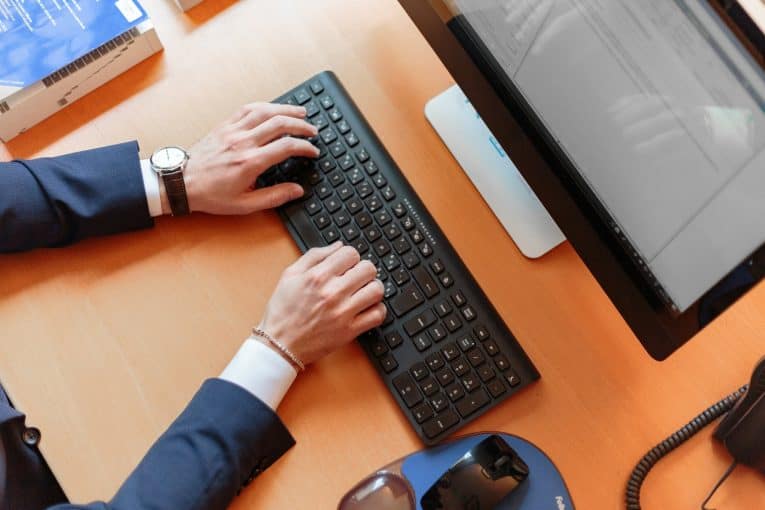
İnternet, cihazları birbirine bağlayan elektronik işletişim ağıdır. İnternette dolaşırken, bağlantının kopması sinirlerinizi bozar. Birden fazla hata olduğu için, bağlantı sorununun neden olduğunu bilmek zordur. İnternet servis sağlayıcısının ve cihazınızla ilgili bir sorun olabilir. Bilgisayarda İnternet Bağlantı Sorununu Giderme Yöntemlerini kullanarak, sorunları ortadan kaldırabilir ve bağlantı hızını yükseltebilirsiniz.
Bilgisayarınızı Kontrol Edin

İnternet bağlantısı sorunuyla karşılaşıyorsanız, öncelikle bilgisayarınızı kontrol edin. Bilgisayarınızı kapatıp, yeniden açmayı deneyin. İnternet bağlantı sorunu düzelmediyse, diğer sorun giderme yöntemlerini deneyebilirsiniz.
Modem İle Bağlantı Kurun
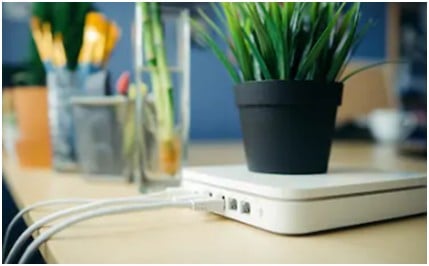
İnternete girmek için modeme ihtiyacınız vardır. Modeminizin IP adresini internet tarayıcınıza yazarak modem ile bağlantı kurmaya çalışın. Birçok modemin IP adresi, 192.168.2.1 ya da 192.168.1.1’dir. Modeme ait ayarlar değiştirilmişse, yeniden düzenleyerek çalışmasını sağlayabilirsiniz.
Ping Testi

- Windows arama kutusuna “cmd” yazarak komut istemine açın.
- Karşınıza çıkacak siyah ekrana “ipconfig” yazın.
- Default getway ya da IPv4 adresi yazan alandaki IP adreslerine ping testi uygulayabilirsiniz.
- Ping testi uygulamak için siyah ekrandaki satıra “ping 192.168.1.x” ıp adresini yazın.
- Yaptığınız ping testi zaman aşımına uğradı uyarısı alıyorsanız, bilgisayar ile internet sağlayıcısı arasında bir sorun var demektir.
İlgili : Ping Nedir? Ping Nasıl Atılır?
Ağ Kartının Driverini Kontrol Edin

- Bilgisayarıma sağ tıklayarak “Özellikler” yazısına basın.
- Ekranın sol köşesinden “Aygıt yöneticisi”ni açın.
- Menüde yer alan bilgisayar simgesine tıklayıp, donanım değişikliklerini tarayarak ağ kartının driverin sorunlu olup olmadığını kontrol edebilirsiniz.
- Ağ bağdaştırıcısının yanında bir soru işareti varsa, sorunu bulmuşsunuz demektir.
Yapmanız gereken drivere ait sorun giderme, yeninden yükleme, devre dışı bırakıp etkinleştirme ve bilgisayarı yeniden başlatma seçeneklerini uygulayın. Eğer bir düzelme olmuyorsa, bilgisayar tamircisine götürebilirsiniz.
Kablolar Yerinden Çıkmış Olabilir

Modeme ait ağ adaptörü, telefon veya internet kablosu yerinden çıkmış olabilir. Modeme bağlanan kablolar yerdeyse, zarar görmüş olabilirler. Bu durumda internet bağlantısı kopacağından, bilgisayarınız internete bağlanmaz.
Diğer Cihazlarla İnternete Bağlanmayı Deneyin

Teknolojinin gelişmesiyle birlikte her evde, birden fazla bilgisayar veya telefon bulunuyor. Wİ-Fİ bağlantısını kullanarak, telefon veya tabletinizle internete bağlanmayı deneyin. Cihazınız internete b ağlanıyor mu? Yoksa bir uyarı mı alıyorsunuz? Böylece sorunun cihazdan ya da modemden kaynaklandığını anlayabilirsiniz.
İlgili: Wi-Fi Hızınız Düşüyor mu? İşte Nedeni ve Düzeltmek için Çözümler
Ethernet Kablosuyla İnternete Bağlanın
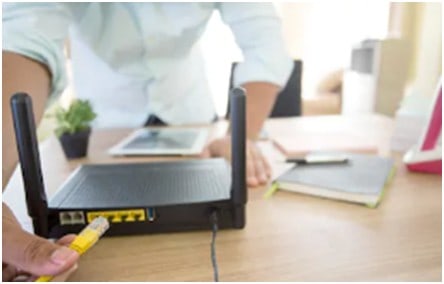
Kablosuz ağ hatası alıp almadığınız kontrol etmek için, ethernet kablosu kullanarak bilgisayarınızı internete bağlayın. Bilgisayarınız internete bağlanıyorsa, sorunun modeminizden, kablosuz ağ hatası veya internet servis sağlayıcısından kaynaklandığını anlayabilirsiniz.
Modem Işıklarının Hepsi Yanıyor Mu?

Modem ışıklarının hangisinin yanıp yanmadığına bakarak, internet bağlantı sorunun nereden kaynaklanıp kaynaklanmadığını çözebilirsiniz. Uyguladığınız sorun giderme seçenekleri işe yaramıyorsa, internet servis sağlayıcısının müşteri hizmetlerini arayarak, arza kaydı oluşturabilirsiniz.
Ethernet, kablolu ağ bağlantısının çalışıp çalışmadığına dair bilgi verir.
- Wlan, kablosuz ağ bağlantısının olup olmadığını bildirir.
- Power, modemin güç kablosunun çalışıp çalışmadığını gösterir.
- ADSL, İnternet ile modem arasında veri akışına dair bilgi verir.
- PPP, IP alıp almadığını gösterir.
Modemi Sıfırlayın

Bilgisayarı yeniden başlattınız ancak işe yaramadıysa, modeminizi genelde arka kısmında bulunan kalem ucu genişliğindeki “Reset” düğmesine ince bir cisim ile 3-5 saniye basarak sıfırlayın. Modemin IP adresine girerek ayarları yeniden yükleyebilirsiniz. Modem sorun giderme seçeneklerini uygulayabilirsiniz. İnternet servis sağlayıcınızın müşteri hizmetleriyle görüşüp, çözüm yöntemi arayabilirsiniz.
Modem kontrol seçeneğinde yazan tüm işlemleri yaptınız ancak internet bağlantısına bağlanamadıysanız, bilgisayarcıya gidip modeminizi tamir ettirebilirsiniz. En kısa çözüm yeni bir modem almak olacaktır.


















Bir yorum bırakınız...