Teknolojinin gelişmesi ile birlikte artık estetik fotoğrafları rotaya çıkartmak eskisi kadar zor değil. Bu konuda Photoshop nimetlerinden yararlanarak yapmak istediğiniz fotoğrafları kısa sürede hazırlama şansınız bulunuyor.
Photoshop karakalem çalışması nasıl yapılır? Sorusunun aslında cevabı oldukça basit. Sizler için rehber niteliğinde hazırladığımız yazımızda adımları uygularken bazı noktalara mutlaka dikkat etmeniz gerekmekte.
Photoshop karakalem çalışmasını yaparken eski bir Photoshop sürümü kullanıyor olabilirsiniz. Bu gibi durumlarda menülerin yerinin değişikliği dışında karşınıza pek bir farklılık çıkmayacaktır. Her Photoshop sürümünde uygulanabilir bir yöntemi sizler için derledik. Adımları takip ederek kısa sürede karakalem çalışmasını elde edebilirsiniz.
Photoshop Karakalem Çalışması Nasıl Yapılır (Resimli Anlatım)
Photoshop karakalem nasıl çalışması nasıl yapılır sorusunun cevabına geçmeden önce. Hangi fotoğrafı kullanıyorsanız kullanın işlemler sırasında ekstra bir değişiklik yaşanmayacaktır.
İşlemleri eski veya yeni bir sürüm üzerinden yapıyor olabilirsiniz. Bu gibi durumlarda sadece menülerde olan değişiklikler göze batacaktır. Bunun dışında ilerleyen adımlar tamamen rehberimizde anlatıldığı gibidir. Özel olarak hazırlanan görselleri takip ederek Karakalem çalışması yapabilirsiniz.
- İşe Photoshop uygulamasını açarak başlayın, bu aşamada eski ya da yeni bir sürüm kullanabilirsiniz. Ufak arayüz değişiklikleri dışında farklılıklar yaşanmayacaktır.

- İkinci olarak karakalem haline getirmek istediğiniz görseli Photoshop uygulamasının içerisine aktarın. Aktarma işlemini fotoğrafı doğrudan üzerine sürükleyerek yapabildiğiniz gibi CTRL+O kısa yolu ile de yapabilirsiniz.

- Layers bir diğer adı ile katmanlar paneline gelerek çalışma fotoğrafını CTRL+J kısa yolu ile çoğaltın.

- Az önce kopyalamış olduğunuz katmanı seçerek CTRL+SHİFT+U kısa yollarına basarak katmanı siyah beyaz rengine getirin. İlk katmanı bu hale getirdikten sonra alt kısımda bulunan ikinci katmana da aynı işlemleri yaparak ikisinin de siyah beyaz rengine bürünmesini sağlıyoruz.
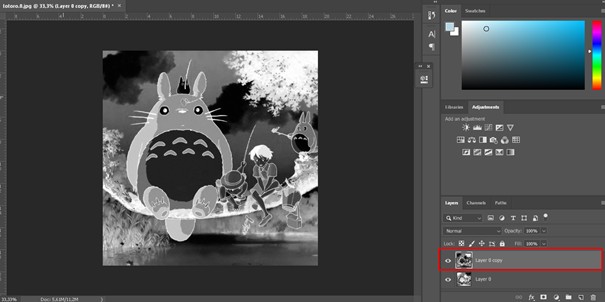
- Şimdi kopyaladığınız katmanı seçerek sırası ile CTRL+İ tuşlarına basıyoruz. İnvert işlemi sonrasında fotoğrafınızın bu şekilde bir görünüm alması gerekmekte.

- Şimdi ise kopyaladığınız katmanı seçerek üst kısımda bulunan renk seçeneklerinden Color Dodge seçeneğini seçin. Photoshop uygulamasını Türkçe kullanan kişilerde bu seçenek Renk Soldurma olarak yer alacaktır.
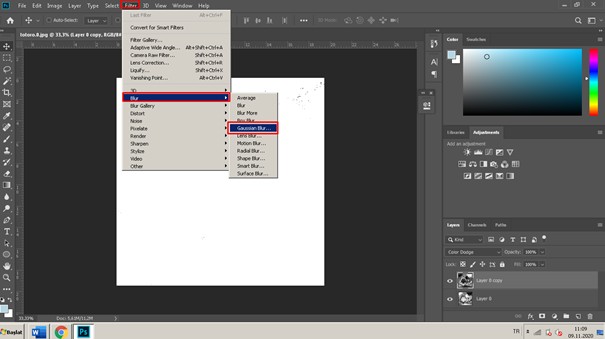
- Bu işlemlerden sonra sırası ile Filter>Blur>Guassian Blur seçeneklerini seçerek bulanıklaştırma penceresini açmalısınız.
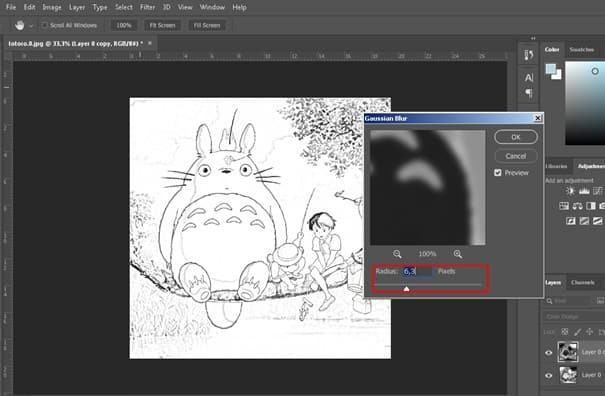
- Bulanıklaştırma penceresi üzerinde bulunan Radius seçenekleri sayesinde fotoğrafınızın nasıl bir görüntü almasını istiyorsanız ayarlamalarda bulunabilirsiniz.

- Ayarlamalar sonucunda elde edilen örnek görsel bu şekilde olmuş durumda. Kısa sürede yapabileceğiniz bu Photoshop uygulaması sayesinde istediğiniz fotoğrafları Karakalem çalışması haline getirebilirsiniz.
Photoshop karakalem çalışması nasıl yapılır sorusuna verilebilecek en hızlı ve en kesin çözüm bu anlattığımız şekildedir. Yazımızın başında da belirtiğimiz gibi. Eski veya yeni sürüm Photoshop kullanan kişilerde anlattığımız adımlar farklılık gösterebilir.


















Karakaleme resimi çizime oldukca ilgim var bu siteyi görünce daha fazla arttı teşekkür ederim.