Hemen hemen her fotoğraf düzenleme programı fotoğraf boyutunu değiştirmenize yardımcı olur. Fotoğraf boyutlandırma nedir? Fotoğrafın pikseller ile ifade edildiği 2200 × 1938 gibi rakamlarla çözünürlük ebat ölçütleridir. Çözünürlük yüksek olursa dosya disk kaplama alanı bakımından da 5mb-10mb gibi değer de olur. Çözünürlük boyutu azaltılırsa disk kaplama alanı da azalmış olur.
Yeniden Boyutlandırma Nedir?
Örneğin elinizde 1920 × 1080 pikselden oluşan bir fotoğraf var. Bu bunun boyutlarını bir siteye sığması için değiştirmek istiyorsunuz. Bu fotoğrafı yüzde 50 oranında fotoğrafın 960 × 540 gibi düşük bir değere düşürülmesi yeniden boyutlandırmadır. Düşük ölçekteki fotoğrafın ölçeğini arttırmak fotoğraf kalitesini arttırmaz. Yüksek ölçekteki fotoğrafın ölçeğini düşürmekte çok fazla düşürme olmadığı sürece kaliteyi bozmaz. Sadece sığdırmak istediğiniz yere boyutlandırma yapmış olursunuz. Fotoğraf kalitesini arttırmak makine öğrenme sistemi ile yapılır.
Fotoğraf boyutlandırmaya neden ihtiyaç duyarız?
Sosyal medya hesaplarında kapak resimleri ve profil resimlerinin her sosyal medya hesabının farklı boyutlandırma ölçütleri vardır. Bu nedenle istediğimiz fotoğrafı istediğiniz sosyal medya hesabına göre boyutlandırmak istersiniz. Birde fotoğrafı mail gönderirken veya bir siteye bir ek gönderirken gönderdiğiniz sistemin disk alan sınırı olur. Örneğin, maksimum yükleme boyutu 5mb dendiğini zaman o fotoğrafın boyunu da düşürmek için yeniden boyutlandırmaya başvurulabilir.
İnternet’te fotoğraf düzenleme ile ilgili çok fazla program vardır. Bunların başını elbette Photoshop çeker. Photoshop ve diğer programları kullanmanın karışık olacağını düşünen kişiler fotoğraf boyutlandırma işlemini her Windows işletim sistemi versiyonunda olan ücretsiz “Paint” ile veya bilgisayarda Microsoft Office yüklü ise Office uygulamasının fotoğraf düzenleyicisi ile başka programa ihtiyaç duymadan yapabilirler.
Fotoğrafları Yeniden Boyutlandırmak için Paint
Paint en yaygın dosya türlerini (BMP, PNG, JPG, TIFF ve GIF) açar ve görüntüleri yeniden boyutlandırmak için çok basit bir yöntem sunar.
Her Windows işletim sisteminde “paint” uygulaması vardır. Ayrıca yükleme yapmaya gerek olmayan uygulamadır. Peki paint programına nasıl ulaşırız. Bilgisayarınızda programların bulunduğu Uygulamalar kısmındaki arama kısmına “paint” yazarak bulabilirsiniz. Eğer bu şekilde bulamıyorsanız “C:\Windows\System32\mspaint” dizininden uygulamayı bulup çalıştırabilirsiniz.
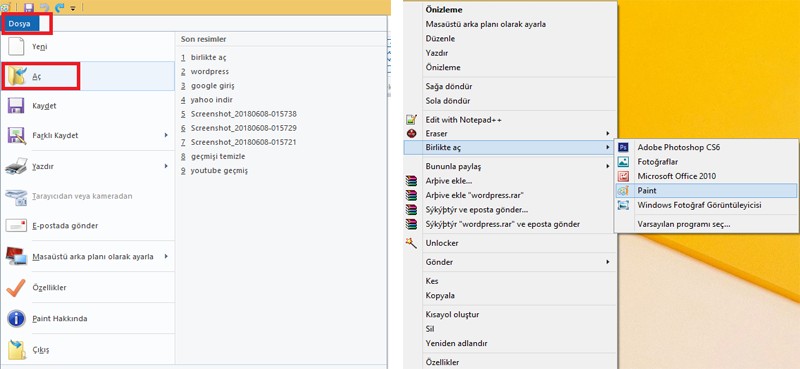
Paint’i açtıktan sonra, sol üstte “Dosya” menüsünü açıp “Aç” komutunu tıklayarak görüntünüzü açın veya resmi sağ tıklayıp “Birlikte Aç“ı tıklayıp “paint” ile açabilirsiniz.
 Paint üst araç çubuğunun “Giriş” sekmesinde, “Yeniden boyutlandır” düğmesine tıklayın.
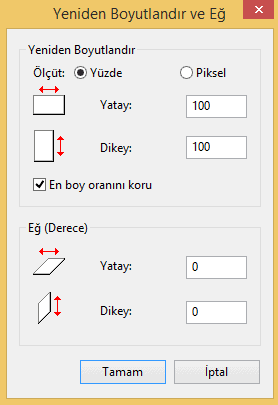
Paint size yüzde veya piksel olarak yeniden boyutlandırma seçeneği sunar. “Yüzde” ile yapacağınız yeniden boyutlandırma orantılı olarak yapılır. Belirli bir boyuta ihtiyacınız varsa, pikselleri kullanabilirsiniz. Örneğin Facebook’un kapak boyutu 851 x 315’tir bu tür özel ayarlamalarda “Piksel” menüsü kullanılır. Piksel’de Yatay’a veya dikey’a bir değer yazdığınızda, Paint orijinal görüntünün boyutlarını korumak için otomatik olarak değer oluşturur. İstediğiniz yüzdeyi veya istediğiniz boyutları seçin ve ardından “Tamam” düğmesine tıklayın.
Paint uygulaması ile bilgisayarınızın ekran görüntü alma işlemi de yapabilirsiniz. Nasıl yapılacağını öğrenmek için tıklayınız.
Microsoft Office
Microsoft Office versiyonları çok fazladır. Bu anlatım 2010’da anlatılmıştır. Arayüz görünümünde farklılık olsa da işlevler aynıdır. Microsoft Office Paket Programı kullanımı çok fazla olduğundan Office uygulamasına da değineceğiz. Microsoft Office uygulamasının fotoğraf düzenleyicisini de boyutlandırma için kullanabilirsiniz. Resmi sağ tıklayıp “Birlikte Aç“ı tıklayıp “Microsoft Office 2010 (Office sürümüne göre)” ile açabilirsiniz.
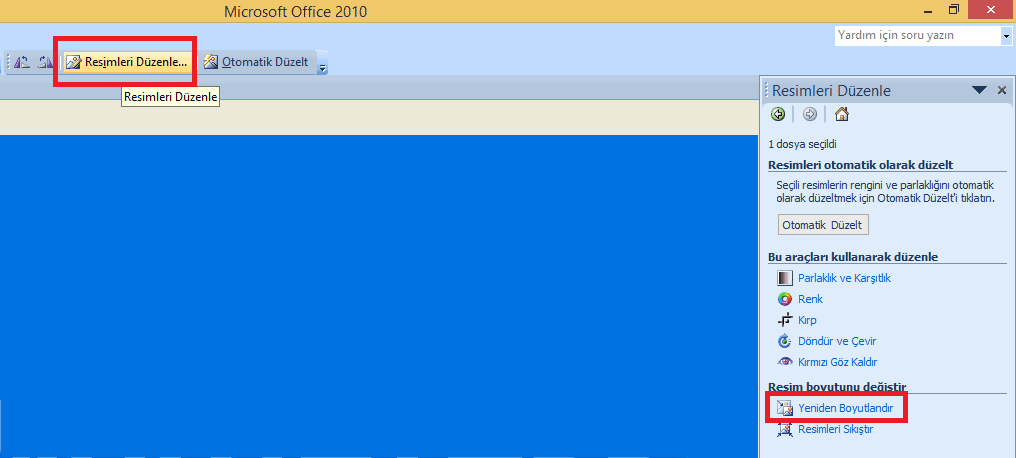
Resmi açtıktan sonra üst araçlardan “Resimleri Düzenle” seçeneğini seçin sağ tarafta Resimleri düzenle menüsü açılacaktır. Alt kısımda yer alan “Yeniden Boyutlandır” seçeneği çıkacaktır. Bu seçeneği tıklayarak yeniden boyutlandırma işlemini “Paint”te olduğu gibi yüzdelik ve manuel olarak yapabilirsiniz. Microsoft Office’de hazır sık kullanılan boyutlandırma şablonları da vardır.

















Bir yorum bırakınız...