Windows işletim sistemi bilgisayara bilerek veya bilmeyerek birçok program yükleriz. Windows’ta yüklü programların listesini oluşturmak için Bilgisayara format atmak veya listeyi bir arkadaşınıza göndermek gerekliliği gibi kendinize göre sebepleriniz. olabilir. Bu programların neler olduğunu görmeye ihtiyacınız varsa ve bunları liste halinde hızlı bir şekilde dışa aktarmak isterseniz bu makalemizde Windows’ta yüklü tüm programların listesin oluşturarak nasıl dışa aktaracağından bahsedeceğiz.
PowerShell Kullanarak Yüklü Programları Listeleme
Bilgisayarda yüklü programların listesini oluşturmak için kullanacağımız ilk yöntem Windows PowerShell aracıdır. Windows’da PowerShell aracını başlatmak için Windows arama menüsüne PowerShell yazıyoruz veya Windows 10 için Başlat menüsüne sağ tık yaparak Windows PowerShell (yönetici) uygulamasına tıklayarak yönetici olarak çalıştırın.
Komut satırına aşağıdaki kodu yazarak Enter tuşuna basın. İlgili bölümleri kendinize göre düzenleyin. “Kullanıcı adı” yazan yer sizin kullanıcı orurumunuz, “ProgramlarıListele.txt” olan yeri kendiniz istediğiniz gibi bir isim verebilirsiniz. Burada vereceğiniz isim kesinlikle bitişik olmalıdır. “ProgramlarıListele” doğru yazım, “Programları Listele” ayrık olarak yazılması yanlış yazım. Ne isim verirseniz verin sonunda “.txt” olmalıdır.

Get-ItemProperty HKLM:\Software\Wow6432Node\Microsoft\Windows\CurrentVersion\Uninstall\* | Select-Object DisplayName, DisplayVersion, Publisher, InstallDate | Format-Table –AutoSize > C:\Users\KullanıcıAdı\Documents\ProgramlarıListele.txt

Metin belgesi olarak liste oluşturulacaktır. Programların listelendiği metin belgesi “Belgeler” klasörüne kayıt edilecektir.
Komut İstemi Kullanarak Yüklü Programları Listeleme
Bir diğer yöntemde yine powershell’de uyguladığımız yönteme benzer olarak komut isteminde bu işlemi gerçekleştireceğiz. Windows tuşu + R kısayolunu kullanarak Çalıştır’ı açın ve kutucuğa “cmd” yazarak Enter tuşuna basın.
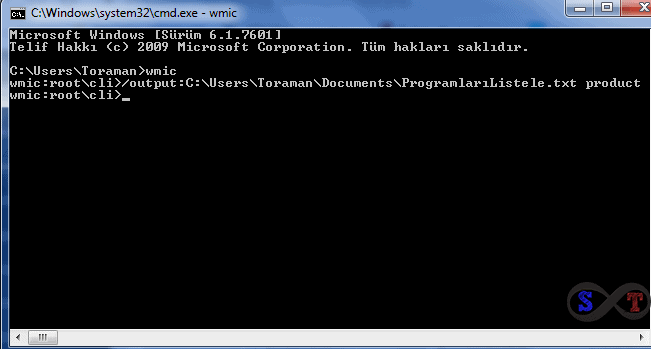
Komut satırına “wmic” yazıp Enter tuşuna bastıktan sonra, aşağıdaki komutu kendinize göre düzenleyerek yapıştırıyoruz ve Enter tuşuna basıyoruz. Powershell’de uyguladığımız kuralları uygulayın aradaki tek fark kullanılan kodlamadır.
/output:C:\Users\KullanıcıAdı\Documents\ProgramlarıListele.txt product get name,version
Yine powershell’de olduğu gibi dosya “Belgeler” klasörüne kayıt edilecektir.
Denetim Masası’nı Kullanarak Yüklü Programları Listeleme
İlk iki yöntemimiz komut yazarak programların listesini dışa aktarmak olmuştu. Bu yöntemde Windows bilgisayarınız Denetim masasında yer alan “Program ve Özellikler” aracını kullanacağız. Bu araç bilgisayarımızda yüklü olan programları kaldırmak için kullandığımız bölümdür. Bu araca ulaşmak için Başlat menüsünden Denetim Masası’nı buluyoruz ve sonrasında program listelerinin yer aldığı “Programlar” seçeneğine tıklıyoruz. Burada herhangi bir listeleme işlemi yapayacağız. Yapacağımız iş listelenen programların ekran görüntüsünü resim olarak almak olacaktır.
















Bir yorum bırakınız...